Domain stadt-tv.de kaufen?
Wir ziehen mit dem Projekt
stadt-tv.de um.
Sind Sie am Kauf der Domain
stadt-tv.de interessiert?
domain@kv-gmbh.de · 0541-91531010
Domain stadt-tv.de kaufen?
Wie kann ich Parallels Desktop auf meinem MacBook Pro installieren?
Um Parallels Desktop auf Ihrem MacBook Pro zu installieren, müssen Sie zunächst die Parallels Desktop-Software von der offiziellen Website herunterladen. Nachdem Sie die Software heruntergeladen haben, öffnen Sie die Installationsdatei und folgen Sie den Anweisungen auf dem Bildschirm, um den Installationsprozess abzuschließen. Sobald die Installation abgeschlossen ist, können Sie Parallels Desktop öffnen und mit der Einrichtung virtueller Maschinen beginnen. **
Was ist das Problem mit Parallels Desktop?
Das Problem mit Parallels Desktop ist, dass es manchmal zu Leistungsproblemen führen kann, insbesondere wenn mehrere virtuelle Maschinen gleichzeitig ausgeführt werden. Es kann auch zu Kompatibilitätsproblemen mit bestimmten Betriebssystemen oder Anwendungen kommen. Darüber hinaus ist Parallels Desktop eine kostenpflichtige Software, was für einige Benutzer ein Nachteil sein kann. **

Ähnliche Suchbegriffe für Parallels-Desktop-Pro-1
Top-Angebote
Produkte zum Begriff Parallels-Desktop-Pro-1:
-
Parallels Desktop 18 MAC Pro EditionWindows und macOS gleichzeitig auf einem Mac ausführen Weisen Sie mehr Mac-Ressourcen zu, um die beste Leistung zu erzielen Entwickeln Sie Windows-Anwendungen auf einem Mac Entwickeln und testen Sie Websites und plattformübergreifende Anwendungen für die wichtigsten Betriebssysteme Automatisieren Sie Ihre Arbeitsabläufe mit CLI, Vagrant, minikube, Jenkins und SDK Aktivieren Sie verschachtelte Virtualisierung und nutzen Sie Hyper-V und andere VMs innerhalb von Parallels-VMs Testen Sie Software in einer isolierten Umgebung Parallels Desktop 18 MAC Pro Edition ist schnell, intuitiv und zuverlässig Leistungsstarke Erweitern Sie die Fähigkeiten Ihres Macs und nutzen Sie andere Betriebssysteme wie Windows und Linux ohne Neustart. Intuitiv Einfach zu installieren, zu konfigurieren und zu nutzen. Intuitiv gestaltet für eine einfache Nutzung. Zuverlässig Wird von über 7 Millionen Nutzern verwendet und von Experten weltweit gelobt Machen Sie mehr - mit der Parallels Desktop 18 MAC Pro Edition Maximale Leistung für die Erstellung und Entwicklung Entwickelt für Entwickler, Power-User und andere anspruchsvolle Profis. Parallels Desktop für Mac Pro Edition liefert die ultimative Rechenleistung, damit Sie in Visual Studio programmieren, in Autodesk-Apps entwerfen und erstellen, in PowerShell automatisieren, anspruchsvolle Windows-Spiele spielen und vieles mehr - alles auf einem Mac und so einfach wie auf einem PC. Testen Sie mit mehreren nativen Browsern Führen Sie den Internet Explorer-Modus in Microsoft Edge direkt auf Ihrem Entwicklungscomputer aus - alles zur gleichen Zeit. Führen Sie inkompatible Browser in separaten Windows-Installationen in einer separaten VM aus. Verwenden Sie außerdem Ihr bevorzugtes Web-Entwicklungstool (Dreamweaver, WordPress, Microsoft Expression usw.), um eine Testumgebung zu schaffen, in der die gesamte Gruppe Änderungen an Ihrer Website vornehmen kann. Wenn Sie regelmäßig mehrere IE-Versionen verwenden, sollten Sie sich die Parallels® Toolbox ansehen, mit der Sie sie alle gleichzeitig starten können, um Zeit zu sparen. (Die Parallels Toolbox ist in der Parallels Desktop Pro Edition enthalten). Vergleichstabelle der einzelen Parallels Desktop Versionen Funktionen der Versionen Standard Pro Business Optimiert für macOS Ventura ✔️ ✔️ ✔️ Windows 11 mit einem Klick herunterladen und installieren ✔️ ✔️ ✔️ Perfekte Mac Integration ✔️ ✔️ ✔️ Neu! Spielcontroller in Windows ohne Setup verwenden ✔️ ✔️ ✔️ Optimierung des Festplattenspeichers ✔️ ✔️ ✔️ Visual Studio-Plugin für Remote-Debugging und Profiling ✔️ ✔️ Erweiterte Tools für virtuelle Netzwerke ✔️ ✔️ Neu! Automatisieren mit CLI Tools + CLI für macOS VM auf Apple M-Series Macs ✔️ ✔️ Integrationen mit Vagrant/Docker/Packer/Minikube ✔️ ✔️ Mehr VMs verwalten: Vorlagen, Farben, Sortierung ✔️ ✔️ Virtueller Arbeitsspeicher für jede VM* 8 GB vRAM 128GB vRAM 128GB vRAM Virtuelle CPUs für jede VM* 4 vCPUs 32 vCPUs 32 vCPUs Fehlersuche, Löschen einer VM oder Starten einer SSH-Sitzung ✔️ ✔️ Premium-Support mit täglicher Verfügbarkeit rund um die Uhr per Telefon und E-Mail Nur Abonnement ✔️ ✔️ Erlauben Sie Mitarbeitern, ein vorkonfiguriertes Windows auf ihre Macs herunterzuladen ✔️ Neu. Pro-Benutzer-Lizenzierungsoption für Unternehmen, die die SSO/SAML/SCIM-Integration nutzen möchten ✔️ Zentralisierte Verwaltung und Management ✔️ Einheitlicher Volumenlizenzschlüssel für die Massenverteilung ✔️ * Bis zu 62 GB RAM und 18 CPUs bei Apple mit Prozessor der M-Serie. Mehr Leistung für Power-User und Entwickler Greifen Sie auf das Entwickler-Menü zu, indem Sie "Software-Entwicklung" als Ihr VM-Profil auswählen oder "Entwickler-Tools anzeigen" in Ihrer VM-Konfiguration aktivieren. Wählen Sie "Entwickeln >" aus der Menüleiste und wählen Sie aus den folgenden Tools. SSH-Sitzung starten Starten Sie schnell eine SSH-Sitzung mit Ihrer VM. Dieser Befehl setzt voraus, dass ein SSH-Server auf Ihrer VM läuft; rufen Sie den Befehl "ssh " im Terminal auf. Im Browser öffnen Testen und öffnen Sie Ihre Website mit einem Klick. Debugging-Sitzung starten Starten Sie eine Debugging-Sitzung direkt von Parallels Desktop aus. Hinweis: Parallels Desktop unterstützt IIdb als Debugging-Frontend. Es sollte mit den XCode-Befehlszeilentools oder XCode installiert werden. Erzeugen des Kernspeicher-Snapshots Erzeugen Sie den Speicherauszug der virtuellen Maschine. Neu. Erstellen einer unabhängigen VM aus einem verknüpften Klon Parallels Desktop für Mac Pro Edition macht es jetzt einfach, eine unabhängige virtuelle Maschine aus einem verknüpften Klon zu erstellen. Verwenden Sie entweder eine neue Benutzeroberflächenoption im Control Cen...73,95 €*Versand: 0,00 €Sichere Weiterleitung zum Anbieter
-
Geschichte der Stadt GothaGeschichte der Stadt Gotha , Band 1. Von den Anfängen der Stadt bis 1826 , Sport-Vergaser > Kraftstoffversorgung , Erscheinungsjahr: 20241025, Redaktion: Krünes, Alexander, Seitenzahl/Blattzahl: 1159, Keyword: Freistaat Thüringen; Herzogtum Sachsen-Coburg und Gotha; Herzogtum Sachsen-Gotha-Altenburg; Knut Kreuch; Stadtgeschichte; Stadtgeschichtsforschung, Fachschema: Thüringen~Thüringen / Geschichte, Politik, Gesellschaft, Wirtschaft~Sechzehntes Jahrhundert~Siebzehntes Jahrhundert~Achtzehntes Jahrhundert~Neunzehntes Jahrhundert, Fachkategorie: Geschichte: Ereignisse und Themen, Warengruppe: HC/Geschichte/Regionalgeschichte, UNSPSC: 49019900, Warenverzeichnis für die Außenhandelsstatistik: 49019900, Länge: 245, Breite: 188, Höhe: 50, Gewicht: 2552, Produktform: Gebunden, Genre: Geisteswissenschaften/Kunst/Musik,49,00 €*Versand: 0,00 €Sichere Weiterleitung zum Anbieter
-
Parallels Desktop 26PC-Instandhaltungssoftware Parallels Desktop bestimmt für 1 Anlage(n), unbegrenzte Lizenz, Sprachversion: CZ, EN, DE, FR, IT, ES, PL, Installationsmethode: Download (elektronisch), geeignet für Haushalte und für Firmen, bestimmt für PC, kompatibel mit dem Betriebssystem macOS, den Lizenzschlüssel finden Sie in: "Meine Bibliothek" - "Lizenzen" Parallels Desktop 26 Standard ist die neueste Version der beliebten Virtualisierungssoftware, mit der Sie Windows, Linux und andere Betriebssysteme auf Macs ohne Neustart ausführen können. Optimiert s119,90 €*Versand: 0,00 €Sichere Weiterleitung zum Anbieter

-
Gibt es eine kostenlose Alternative zu Parallels Desktop?
Ja, es gibt eine kostenlose Alternative zu Parallels Desktop, nämlich VirtualBox. VirtualBox ist eine Open-Source-Virtualisierungssoftware, mit der du verschiedene Betriebssysteme auf deinem Computer ausführen kannst. Es bietet ähnliche Funktionen wie Parallels Desktop, ist jedoch kostenlos verfügbar. **
-
Ist macOS Monterey 12.1 mit Parallels Desktop 17.1.1 kompatibel?
Ja, macOS Monterey 12.1 ist mit Parallels Desktop 17.1.1 kompatibel. Parallels Desktop ist eine Virtualisierungssoftware, die es ermöglicht, andere Betriebssysteme auf einem Mac auszuführen. Es ist wichtig sicherzustellen, dass Sie die neueste Version von Parallels Desktop verwenden, um die beste Kompatibilität mit macOS Monterey zu gewährleisten. **
-
Was ist der Unterschied zwischen Bootcamp und Parallels Desktop?
Bootcamp ist eine Funktion von macOS, mit der Benutzer ihr Mac-System so konfigurieren können, dass es sowohl macOS als auch Windows ausführen kann. Es ermöglicht eine Dual-Boot-Konfiguration, bei der der Benutzer beim Start des Computers zwischen den beiden Betriebssystemen wählen kann. Parallels Desktop ist eine Virtualisierungssoftware, mit der Benutzer Windows oder andere Betriebssysteme innerhalb von macOS ausführen können, ohne das Betriebssystem wechseln zu müssen. Es ermöglicht die gleichzeitige Ausführung von macOS und Windows in separaten Fenstern oder im Vollbildmodus. **
-
Kann man mit Parallels Desktop Win11 eine externe Festplatte verwenden?
Ja, mit Parallels Desktop können Sie eine externe Festplatte verwenden, um auf Ihre Windows 11-Dateien zuzugreifen. Sie können die externe Festplatte einfach mit Ihrem Mac verbinden und dann in Parallels Desktop die entsprechenden Einstellungen vornehmen, um auf die Dateien zuzugreifen. **
Wie erfolgen die Updates von Parallels Desktop bei einer dauerhaften Lizenz?
Bei einer dauerhaften Lizenz von Parallels Desktop erfolgen die Updates in der Regel über das automatische Update-System des Programms. Sobald ein neues Update verfügbar ist, wird der Benutzer benachrichtigt und kann das Update direkt über die Anwendung herunterladen und installieren. Es ist wichtig, regelmäßig nach Updates zu suchen, um die neuesten Funktionen und Verbesserungen zu erhalten. **
Wie deinstalliere ich Windows-Apps in der Suchleiste von Parallels Desktop?
Um Windows-Apps in der Suchleiste von Parallels Desktop zu deinstallieren, klicken Sie auf das Startmenü und geben Sie den Namen der App in das Suchfeld ein. Klicken Sie mit der rechten Maustaste auf die App und wählen Sie "Deinstallieren" aus. Befolgen Sie dann die Anweisungen auf dem Bildschirm, um die Deinstallation abzuschließen. **
Top-Angebote
Produkte zum Begriff Parallels-Desktop-Pro-1:
-
Parallels Desktop Pro-Abonnement 1 JahrPC-Instandhaltungssoftware Parallels Desktop bestimmt für 1 Anlage(n), Abonnementdauer: 12 Monate, Abonnement, Sprachversion: CZ, EN, DE, FR, IT, ES, PL, geeignet für Haushalte und für Firmen, bestimmt für PC, kompatibel mit dem Betriebssystem Windows Parallels Desktop Pro Edition ist eine fortschrittliche Virtualisierungslösung, die speziell für Entwickler, Content-Ersteller und anspruchsvolle Benutzer entwickelt wurde, die maximale Leistung beim104,90 €*Versand: 0,00 €Sichere Weiterleitung zum Anbieter
-
Parallels Desktop 19 Pro für MAC - 1 JahrParallels Desktop 19 PRO für MAC: Die Spitzenklasse der Virtualisierung Parallels Desktop 19 PRO für MAC ist nicht nur eine weiterentwickelte Version der Standard-Edition, sondern bietet fortgeschrittenen Nutzern, Entwicklern und professionellen IT-Experten eine Vielzahl von High-End-Funktionen und Möglichkeiten, die eine erstklassige Virtualisierungserfahrung gewährleisten. Das bietet Parallels Desktop 19 PRO Höhere Rechenleistung Mit der PRO-Version können Sie mehr physischen RAM pro virtueller Maschine nutzen und so anspruchsvolle Anwendungen und Aufgaben mit Leichtigkeit bewältigen. Erweiterte Netzwerktools Nutzen Sie Netzwerkbedingungs-Simulationen, um die Netzwerklatenzen zu testen und so Ihre Anwendungen in verschiedenen Netzwerkbedingungen zu optimieren. Integration mit Entwicklertools Sei es Visual Studio, Vagrant, Jenkins oder andere beliebte DevOps-Tools - die PRO-Version u...94,95 €*Versand: 0,00 €Sichere Weiterleitung zum Anbieter
-
Parallels Desktop 18 MAC Pro EditionWindows und macOS gleichzeitig auf einem Mac ausführen Weisen Sie mehr Mac-Ressourcen zu, um die beste Leistung zu erzielen Entwickeln Sie Windows-Anwendungen auf einem Mac Entwickeln und testen Sie Websites und plattformübergreifende Anwendungen für die wichtigsten Betriebssysteme Automatisieren Sie Ihre Arbeitsabläufe mit CLI, Vagrant, minikube, Jenkins und SDK Aktivieren Sie verschachtelte Virtualisierung und nutzen Sie Hyper-V und andere VMs innerhalb von Parallels-VMs Testen Sie Software in einer isolierten Umgebung Parallels Desktop 18 MAC Pro Edition ist schnell, intuitiv und zuverlässig Leistungsstarke Erweitern Sie die Fähigkeiten Ihres Macs und nutzen Sie andere Betriebssysteme wie Windows und Linux ohne Neustart. Intuitiv Einfach zu installieren, zu konfigurieren und zu nutzen. Intuitiv gestaltet für eine einfache Nutzung. Zuverlässig Wird von über 7 Millionen Nutzern verwendet und von Experten weltweit gelobt Machen Sie mehr - mit der Parallels Desktop 18 MAC Pro Edition Maximale Leistung für die Erstellung und Entwicklung Entwickelt für Entwickler, Power-User und andere anspruchsvolle Profis. Parallels Desktop für Mac Pro Edition liefert die ultimative Rechenleistung, damit Sie in Visual Studio programmieren, in Autodesk-Apps entwerfen und erstellen, in PowerShell automatisieren, anspruchsvolle Windows-Spiele spielen und vieles mehr - alles auf einem Mac und so einfach wie auf einem PC. Testen Sie mit mehreren nativen Browsern Führen Sie den Internet Explorer-Modus in Microsoft Edge direkt auf Ihrem Entwicklungscomputer aus - alles zur gleichen Zeit. Führen Sie inkompatible Browser in separaten Windows-Installationen in einer separaten VM aus. Verwenden Sie außerdem Ihr bevorzugtes Web-Entwicklungstool (Dreamweaver, WordPress, Microsoft Expression usw.), um eine Testumgebung zu schaffen, in der die gesamte Gruppe Änderungen an Ihrer Website vornehmen kann. Wenn Sie regelmäßig mehrere IE-Versionen verwenden, sollten Sie sich die Parallels® Toolbox ansehen, mit der Sie sie alle gleichzeitig starten können, um Zeit zu sparen. (Die Parallels Toolbox ist in der Parallels Desktop Pro Edition enthalten). Vergleichstabelle der einzelen Parallels Desktop Versionen Funktionen der Versionen Standard Pro Business Optimiert für macOS Ventura ✔️ ✔️ ✔️ Windows 11 mit einem Klick herunterladen und installieren ✔️ ✔️ ✔️ Perfekte Mac Integration ✔️ ✔️ ✔️ Neu! Spielcontroller in Windows ohne Setup verwenden ✔️ ✔️ ✔️ Optimierung des Festplattenspeichers ✔️ ✔️ ✔️ Visual Studio-Plugin für Remote-Debugging und Profiling ✔️ ✔️ Erweiterte Tools für virtuelle Netzwerke ✔️ ✔️ Neu! Automatisieren mit CLI Tools + CLI für macOS VM auf Apple M-Series Macs ✔️ ✔️ Integrationen mit Vagrant/Docker/Packer/Minikube ✔️ ✔️ Mehr VMs verwalten: Vorlagen, Farben, Sortierung ✔️ ✔️ Virtueller Arbeitsspeicher für jede VM* 8 GB vRAM 128GB vRAM 128GB vRAM Virtuelle CPUs für jede VM* 4 vCPUs 32 vCPUs 32 vCPUs Fehlersuche, Löschen einer VM oder Starten einer SSH-Sitzung ✔️ ✔️ Premium-Support mit täglicher Verfügbarkeit rund um die Uhr per Telefon und E-Mail Nur Abonnement ✔️ ✔️ Erlauben Sie Mitarbeitern, ein vorkonfiguriertes Windows auf ihre Macs herunterzuladen ✔️ Neu. Pro-Benutzer-Lizenzierungsoption für Unternehmen, die die SSO/SAML/SCIM-Integration nutzen möchten ✔️ Zentralisierte Verwaltung und Management ✔️ Einheitlicher Volumenlizenzschlüssel für die Massenverteilung ✔️ * Bis zu 62 GB RAM und 18 CPUs bei Apple mit Prozessor der M-Serie. Mehr Leistung für Power-User und Entwickler Greifen Sie auf das Entwickler-Menü zu, indem Sie "Software-Entwicklung" als Ihr VM-Profil auswählen oder "Entwickler-Tools anzeigen" in Ihrer VM-Konfiguration aktivieren. Wählen Sie "Entwickeln >" aus der Menüleiste und wählen Sie aus den folgenden Tools. SSH-Sitzung starten Starten Sie schnell eine SSH-Sitzung mit Ihrer VM. Dieser Befehl setzt voraus, dass ein SSH-Server auf Ihrer VM läuft; rufen Sie den Befehl "ssh " im Terminal auf. Im Browser öffnen Testen und öffnen Sie Ihre Website mit einem Klick. Debugging-Sitzung starten Starten Sie eine Debugging-Sitzung direkt von Parallels Desktop aus. Hinweis: Parallels Desktop unterstützt IIdb als Debugging-Frontend. Es sollte mit den XCode-Befehlszeilentools oder XCode installiert werden. Erzeugen des Kernspeicher-Snapshots Erzeugen Sie den Speicherauszug der virtuellen Maschine. Neu. Erstellen einer unabhängigen VM aus einem verknüpften Klon Parallels Desktop für Mac Pro Edition macht es jetzt einfach, eine unabhängige virtuelle Maschine aus einem verknüpften Klon zu erstellen. Verwenden Sie entweder eine neue Benutzeroberflächenoption im Control Cen...73,95 €*Versand: 0,00 €Sichere Weiterleitung zum Anbieter
-
Geschichte der Stadt GothaGeschichte der Stadt Gotha , Band 1. Von den Anfängen der Stadt bis 1826 , Sport-Vergaser > Kraftstoffversorgung , Erscheinungsjahr: 20241025, Redaktion: Krünes, Alexander, Seitenzahl/Blattzahl: 1159, Keyword: Freistaat Thüringen; Herzogtum Sachsen-Coburg und Gotha; Herzogtum Sachsen-Gotha-Altenburg; Knut Kreuch; Stadtgeschichte; Stadtgeschichtsforschung, Fachschema: Thüringen~Thüringen / Geschichte, Politik, Gesellschaft, Wirtschaft~Sechzehntes Jahrhundert~Siebzehntes Jahrhundert~Achtzehntes Jahrhundert~Neunzehntes Jahrhundert, Fachkategorie: Geschichte: Ereignisse und Themen, Warengruppe: HC/Geschichte/Regionalgeschichte, UNSPSC: 49019900, Warenverzeichnis für die Außenhandelsstatistik: 49019900, Länge: 245, Breite: 188, Höhe: 50, Gewicht: 2552, Produktform: Gebunden, Genre: Geisteswissenschaften/Kunst/Musik,49,00 €*Versand: 0,00 €Sichere Weiterleitung zum Anbieter
-
Wie kann ich Parallels Desktop auf meinem MacBook Pro installieren?
Um Parallels Desktop auf Ihrem MacBook Pro zu installieren, müssen Sie zunächst die Parallels Desktop-Software von der offiziellen Website herunterladen. Nachdem Sie die Software heruntergeladen haben, öffnen Sie die Installationsdatei und folgen Sie den Anweisungen auf dem Bildschirm, um den Installationsprozess abzuschließen. Sobald die Installation abgeschlossen ist, können Sie Parallels Desktop öffnen und mit der Einrichtung virtueller Maschinen beginnen. **
-
Was ist das Problem mit Parallels Desktop?
Das Problem mit Parallels Desktop ist, dass es manchmal zu Leistungsproblemen führen kann, insbesondere wenn mehrere virtuelle Maschinen gleichzeitig ausgeführt werden. Es kann auch zu Kompatibilitätsproblemen mit bestimmten Betriebssystemen oder Anwendungen kommen. Darüber hinaus ist Parallels Desktop eine kostenpflichtige Software, was für einige Benutzer ein Nachteil sein kann. **
-
Gibt es eine kostenlose Alternative zu Parallels Desktop?
Ja, es gibt eine kostenlose Alternative zu Parallels Desktop, nämlich VirtualBox. VirtualBox ist eine Open-Source-Virtualisierungssoftware, mit der du verschiedene Betriebssysteme auf deinem Computer ausführen kannst. Es bietet ähnliche Funktionen wie Parallels Desktop, ist jedoch kostenlos verfügbar. **
-
Ist macOS Monterey 12.1 mit Parallels Desktop 17.1.1 kompatibel?
Ja, macOS Monterey 12.1 ist mit Parallels Desktop 17.1.1 kompatibel. Parallels Desktop ist eine Virtualisierungssoftware, die es ermöglicht, andere Betriebssysteme auf einem Mac auszuführen. Es ist wichtig sicherzustellen, dass Sie die neueste Version von Parallels Desktop verwenden, um die beste Kompatibilität mit macOS Monterey zu gewährleisten. **
Ähnliche Suchbegriffe für Parallels-Desktop-Pro-1
-
Parallels Desktop 26PC-Instandhaltungssoftware Parallels Desktop bestimmt für 1 Anlage(n), unbegrenzte Lizenz, Sprachversion: CZ, EN, DE, FR, IT, ES, PL, Installationsmethode: Download (elektronisch), geeignet für Haushalte und für Firmen, bestimmt für PC, kompatibel mit dem Betriebssystem macOS, den Lizenzschlüssel finden Sie in: "Meine Bibliothek" - "Lizenzen" Parallels Desktop 26 Standard ist die neueste Version der beliebten Virtualisierungssoftware, mit der Sie Windows, Linux und andere Betriebssysteme auf Macs ohne Neustart ausführen können. Optimiert s119,90 €*Versand: 0,00 €Sichere Weiterleitung zum Anbieter
-
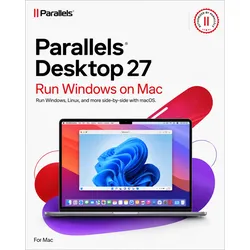
Parallels Desktop 27 MACParallels Desktop 27 für Mac – Windows und Mac perfekt vereint Mit Parallels Desktop 27 für Mac nutzen Sie Windows und zahlreiche Windows-Anwendungen komfortabel direkt auf Ihrem Mac – ohne dafür den Computer neu starten zu müssen. Die leistungsstarke Virtualisierungssoftware für macOS verbindet die vertraute Mac-Umgebung mit der Flexibilität von Windows und eignet sich damit ideal für Beruf, Studium, Entwicklung und den privaten Einsatz. Wer Parallels Desktop 27 kaufen möchte, erhält eine moderne Lösung, die speziell auf aktuelle Mac-Systeme und Apple-Silicon-Prozessoren abgestimmt ist. Windows- und Linux-Systeme können als virtuelle Maschinen ausgeführt werden, während eine verbesserte Grafikunterstützung auch anspruchsvollere Anwendungen und professionelle Workflows ermöglicht. Ob Microsoft Office, spezielle Windows-Programme, Entwicklungsumgebungen oder andere Anwendungen: Parallels Desktop 27 für Mac ermöglicht den schnellen Wechsel zwischen macOS und Windows und sorgt für einen besonders komfortablen Arbeitsablauf. Damit ist die Software eine attraktive Wahl für alle, die Windows auf dem Mac nutzen möchten, ohne auf die Vorteile von macOS verzichten zu müssen. Was ist neu in Parallels Desktop 27? Mehr Grafikleistung mit OpenGL 4.3 Parallels Desktop 27 setzt auf einen neuen Metal-basierten OpenGL-4.3-Treiber. Dadurch können anspruchsvolle Grafik- und 3D-Anwendungen deutlich flüssiger arbeiten. Besonders professionelle Programme wie ArcGIS Pro und technische Software profitieren von der verbesserten Grafikverarbeitung. KI-Beschleunigung auf Apple M4 Auf Macs mit Apple M4 oder neuer können KI- und Machine-Learning-Aufgaben innerhalb virtueller Linux-Systeme deutlich schneller ausgeführt werden. Das macht die Pro Edition besonders interessant für Entwickler, Data-Science-Projekte und technische Workloads. Bereit für macOS 27 Golden Gate Parallels Desktop 27 unterstützt macOS 27 Golden Gate und ermöglicht, bestehende Windows-Umgebungen nach einem macOS-Upgrade weiterzuverwenden. Ein erneutes Einrichten der virtuellen Maschine ist dabei nicht erforderlich. Fokus auf Apple Silicon Version 27 ist speziell für moderne Macs mit Apple Silicon ausgelegt und nutzt die aktuelle Chiparchitektur gezielt aus. Verbesserungen für Unternehmen SSO, Sicherheitsfunktionen und Plattformintegration wurden für professionelle und zentral verwaltete Umgebungen weiter verbessert. Mehr Möglichkeiten für Profis Mehr virtuelle Ressourcen, erweiterte Netzwerkfunktionen und bessere Multi-VM-Szenarien unterstützen Entwicklung, Tests und anspruchsvolle technische Projekte. Parallels Desktop 27 Standard oder Pro – welche Version passt zu Ihnen? Parallels Desktop 27 Standard Ideal, wenn Sie Windows hauptsächlich für Office, Lernsoftware, Finanzprogramme oder andere gängige Windows-Anwendungen benötigen. Die Standard Edition deckt typische Aufgaben im privaten und beruflichen Alltag zuverlässig ab. Parallels Desktop 27 Pro Die richtige Wahl für Entwickler, technische Anwender und leistungsintensive Projekte. Zusätzliche Grafikfunktionen, höhere virtuelle Ressourcen, Netzwerkwerkzeuge und erweiterte VM-Funktionen bieten deutlich mehr Spielraum für professionelle Anwendungen. Funktion Standard Pro Windows 11 auf dem Mac verwenden ✓ ✓ Klassische Windows-Programme und Business-Anwendungen ausführen ✓ ✓ Virtuelle Linux-Systeme betreiben ✓ ✓ Unterstützung aktueller macOS-Versionen ✓ ✓ Erweiterte OpenGL-4.3-Unterstützung auf Metal-Basis – ✓ Zusätzliche Leistung für ArcGIS Pro – ✓ KI- und Machine-Learning-Beschleunigung unter Linux auf M4-Systemen – ✓ Erweiterte virtuelle Hardware-Ressourcen – ✓ Professionelle Netzwerk- und Kommandozeilenwerkzeuge – ✓ Entwicklung und Tests mit mehreren virtuellen Maschinen Eingeschränkt ✓ Für wen ist Parallels Desktop 27 geeignet? Private Anwender Für Windows-Programme auf dem Mac – ohne zweiten Rechner und ohne ständigen Neustart. Büro & Business Ideal für Office, Buchhaltung, Finanzsoftware und andere Windows-Anwendungen im Arbeitsalltag. Studium & Ausbildung Für Lernsoftware und Fachprogramme, die unter macOS nicht oder nur eingeschränkt verfügbar sind. Entwickler & IT-Profis Für virtuelle Testsysteme, Linux-Umgebungen, Softwareentwicklung und Multi-VM-Workflows. Systemanforderungen für Parallels Desktop 27 für Mac Komponente Anforderungen Empfohlene Ausstattung Prozessor Apple Silicon Chip der M-Serie oder A18 Pro Apple Silicon Chip der M-Serie Arbeitsspeicher 8 GB RAM 16 GB RAM oder mehr Speicherplatz 600 MB für Parallels Desktop Zusätzlicher Speicherplatz für das Gastbetriebssystem Mindestens 16 GB für Windows SSD empfohlen Zusätzlicher Speicher für virtuelle Maschinen, Programme und Dateien Grafik Apple Silicon Chip der M-Serie oder A18 Pro Apple M3 Chip oder neuer Betriebssystem macOS Golden Gate 27.0 oder neuer macOS Tahoe 26.0 oder neuer macOS Sequoia 15.5 oder neuer macOS Sonoma 14.7 oder neuer macOS Golden Gate 27.0 oder neuer macOS Tah...97,95 €*Versand: 0,00 €Sichere Weiterleitung zum Anbieter
-
Parallels Desktop Enterprise SubscriptionParallels Desktop Enterprise Subscription Parallels Desktop Enterprise Subscription ist eine professionelle Virtualisierungslösung für Unternehmen, die Mac-Arbeitsplätze effizient verwalten und Windows-, Linux- sowie weitere Betriebssysteme auf Mac-Geräten nutzen möchten. Mit leistungsstarken Enterprise-Funktionen unterstützt Parallels Desktop IT-Abteilungen bei der zentralen Verwaltung, sicheren Bereitstellung und standardisierten Konfiguration virtueller Maschinen. Unternehmen profitieren von einer optimierten Verwaltung ihrer Mac-Umgebungen und einer flexiblen Arbeitsweise für Mitarbeiter. Enterprise-Version für professionelle Mac-Umgebungen Die Parallels Desktop Enterprise Subscription wurde speziell für Unternehmen entwickelt, die eine sichere und zentral steuerbare Virtualisierungslösung benötigen. Die Abonnement-Version ermöglicht eine flexible Nutzung mit regelmäßigen Updates und aktuellen Funktionen für moderne IT-Infrastrukturen. IT-Teams erhalten umfangreiche Verwaltungsfunktionen, um Parallels Desktop-Lizenzen, virtuelle Maschinen und Sicherheitsrichtlinien effizient innerhalb der Organisation zu steuern. Leistungsstarke Enterprise-Funktionen für Unternehmen Zentrales Verwaltungsportal Verwalten, überwachen und verteilen Sie Parallels Desktop-Lizenzen zentral über eine übersichtliche Plattform. Dies erleichtert die Administration und unterstützt eine effiziente Lizenzverwaltung im Unternehmen. Integration von Single Sign-On (SSO) Verbinden Sie Parallels Desktop mit bestehenden Identitätsanbietern und ermöglichen Sie Mitarbeitern einen vereinfachten sowie sicheren Zugriff ohne wiederholte Anmeldungen. Schnelle Bereitstellung mit Golden Images Erstellen Sie vorkonfigurierte virtuelle Maschinen mit einheitlichen Einstellungen, damit Benutzer und Geräte eine standardisierte Arbeitsumgebung erhalten. Erweiterte Sicherheitsfunktionen Schützen Sie Unternehmensdaten mit detaillierten Kontrollmöglichkeiten und Verschlüsselungsrichtlinien für virtuelle Umgebungen. Über 200.000 Anwendungen nutzen Mitarbeiter können zahlreiche Windows-Anwendungen direkt auf ihrem Mac verwenden – darunter wichtige Business-, Entwicklungs- und Kreativprogramme. Aktuelle Systemkompatibilität Regelmäßige Updates sorgen für eine zuverlässige Unterstützung neuer macOS-, Windows- und Linux-Versionen sowie aktueller Mac-Hardware. Zentrale VM-Richtlinienverwaltung Steuern Sie wichtige Einstellungen virtueller Maschinen über das Parallels Management Portal und setzen Sie unternehmensweite Richtlinien gezielt durch. Automatisierte DevOps-Workflows Optimieren Sie Entwicklungsprozesse mit Parallels DevOps und unterstützen Sie CI/CD-Workflows für eine schnellere Bereitstellung. Integration von Mac-Management-Tools Nutzen Sie bestehende Verwaltungslösungen, um virtuelle Maschinen schnell zu konfigurieren, bereitzustellen und zentral zu verwalten. Vertrauen und Sicherheit für Ihre Unternehmensumgebung Vorteil Beschreibung Von Microsoft autorisierte Lösung Parallels Desktop ist eine von Microsoft autorisierte Lösung für die Ausführung virtualisierter Windows-Umgebungen auf Mac-Rechnern. Dadurch profitieren Unternehmen von hoher Kompatibilität, zuverlässiger Unterstützung und der Einhaltung relevanter Microsoft-Standards. Dediziertes Onboarding & Support-Team Unternehmen erhalten Unterstützung bei der Einführung und Nutzung von Parallels Desktop. Ein spezielles Support-Team, persönliche Ansprechpartner und erfahrene Systemingenieure helfen bei einer reibungslosen Bereitstellung und einem erfolgreichen Betrieb. Flexible Lizenzverwaltung Die Enterprise Edition ermöglicht eine einfache Verwaltung und Skalierung von Lizenzen. Über das zentrale Verwaltungsportal können Lizenzen schnell zugewiesen, zurückgefordert und innerhalb der Organisation neu verteilt werden. Finden Sie die passende Lösung für Sie oder Ihr Unternehmen Pro Business Enterprise Geeignet für Power-User und Entwickler Teams und kleine Unternehmen IT-verwaltete Bereitstellungen Kernkomponenten Maximaler virtueller RAM und maximale Anzahl virtueller CPUs* 128 GB vRAM, 32 vCPUs 128 GB vRAM, 32 vCPUs 128 GB vRAM, 32 vCPUs Unterstützt die neuesten Versionen von macOS, Windows und Linux ✓ ✓ ✓ Von Microsoft autorisiert und SOC 2-zertifiziert ✓ ✓ ✓ 3D-Beschleunigung – DirectX und OpenGL ✓ ✓ ✓ Tausende Windows-Anwendungen auf dem Mac ausführen ✓ ✓ ✓ Erweiterte Funktionen Windows-Anwendungen mit hohen Grafik- und Prozessoranforderungen ausführen ✓ ✓ ✓ Befehlszeilenschnittstelle ✓ ✓ ✓ Integrierte Entwickler-Tools ✓ ✓ ✓ System-Tools Festplattenbereinigung und Speicherbereinigung ✓ ✓ ✓ System- und Leistungsüberwachung ✓ ✓ ✓ Multimedia-Download und Konvertierung ✓ ✓ ✓ Produktivitäts- und Datenschutzfunktionen ✓ ✓ ✓ Bildschirmaufnahme und Aufzeichnung ✓ ✓ ✓ Teams und kleine Unternehmen Zentrale Administration und Lizenzverwaltung ✓ ✓ Automatisierung von CI/CD-Workflows ✓ ✓ Erweiterte Bereitstellungstools ✓ ✓ Volumenlizenzierung ✓ ✓ Jamf...485,95 €*Versand: 0,00 €Sichere Weiterleitung zum Anbieter
-
Was ist der Unterschied zwischen Bootcamp und Parallels Desktop?
Bootcamp ist eine Funktion von macOS, mit der Benutzer ihr Mac-System so konfigurieren können, dass es sowohl macOS als auch Windows ausführen kann. Es ermöglicht eine Dual-Boot-Konfiguration, bei der der Benutzer beim Start des Computers zwischen den beiden Betriebssystemen wählen kann. Parallels Desktop ist eine Virtualisierungssoftware, mit der Benutzer Windows oder andere Betriebssysteme innerhalb von macOS ausführen können, ohne das Betriebssystem wechseln zu müssen. Es ermöglicht die gleichzeitige Ausführung von macOS und Windows in separaten Fenstern oder im Vollbildmodus. **
-
Kann man mit Parallels Desktop Win11 eine externe Festplatte verwenden?
Ja, mit Parallels Desktop können Sie eine externe Festplatte verwenden, um auf Ihre Windows 11-Dateien zuzugreifen. Sie können die externe Festplatte einfach mit Ihrem Mac verbinden und dann in Parallels Desktop die entsprechenden Einstellungen vornehmen, um auf die Dateien zuzugreifen. **
-
Wie erfolgen die Updates von Parallels Desktop bei einer dauerhaften Lizenz?
Bei einer dauerhaften Lizenz von Parallels Desktop erfolgen die Updates in der Regel über das automatische Update-System des Programms. Sobald ein neues Update verfügbar ist, wird der Benutzer benachrichtigt und kann das Update direkt über die Anwendung herunterladen und installieren. Es ist wichtig, regelmäßig nach Updates zu suchen, um die neuesten Funktionen und Verbesserungen zu erhalten. **
-
Wie deinstalliere ich Windows-Apps in der Suchleiste von Parallels Desktop?
Um Windows-Apps in der Suchleiste von Parallels Desktop zu deinstallieren, klicken Sie auf das Startmenü und geben Sie den Namen der App in das Suchfeld ein. Klicken Sie mit der rechten Maustaste auf die App und wählen Sie "Deinstallieren" aus. Befolgen Sie dann die Anweisungen auf dem Bildschirm, um die Deinstallation abzuschließen. **
* Alle Preise verstehen sich inklusive der gesetzlichen Mehrwertsteuer und ggf. zuzüglich Versandkosten. Die Angebotsinformationen basieren auf den Angaben des jeweiligen Shops und werden über automatisierte Prozesse aktualisiert. Eine Aktualisierung in Echtzeit findet nicht statt, so dass es im Einzelfall zu Abweichungen kommen kann. ** Hinweis: Teile dieses Inhalts wurden von KI erstellt.